Volver a readyVoucher

Documentación

Página de ayuda de readyVoucher

Guía completa de instalación, configuración y diseño de cupones para readyVoucher en routers MikroTik.

Instalación

readyVoucher no necesita instalación. Simplemente extrae readyVoucher.exe del fichero ZIP descargado en la carpeta que prefieras y ejecútalo.

Los datos de la aplicación (definiciones de cupón, base de datos de historial y otros) se guardan en la carpeta X:\Users\NombreUsuario\AppData\Local\readyVoucher, donde X es tu unidad de sistema (C por defecto). Elimina esta carpeta si quieres desinstalar readyVoucher. Copia los ficheros de esta carpeta si quieres transferir las definiciones de cupón a otro equipo.

La configuración de la aplicación se guarda en la clave de registro HKEY_CURRENT_USER\SOFTWARE\Effe Software\readyVoucher. Puedes exportar esta clave de un sistema en funcionamiento e importarla en otro ordenador para transferir la configuración general a otra máquina.

Vídeo tutorial

Puedes ver un vídeo tutorial en el enlace inferior. Es una guía paso a paso para configurar tu router MikroTik y readyVoucher. El tutorial comienza con el router restaurado a valores por defecto: en unos 13 minutos el hotspot queda completamente configurado y listo para usar.

Ver el vídeo tutorial

Elección del tipo de cupón: user-manager o hotspot convencional

Los routers MikroTik ofrecen dos formas de gestionar el acceso de usuarios a la red hotspot: hotspot convencional y user-manager. Ambas opciones tienen ventajas e inconvenientes.

Básicamente, user-manager es un servidor radius embebido, que se instala gratuitamente como módulo y permite crear usuarios a partir de perfiles configurados. User-manager puede controlar la caducidad de los usuarios de forma automática.

Como alternativa, puedes crear los usuarios directamente en la lista de usuarios del hotspot. Estos usuarios se crean con un perfil, pero su caducidad no se gestiona automáticamente.

Desde la versión 2.0 de readyVoucher puedes seleccionar dónde se crearán los usuarios.

Si estás planificando un hotspot nuevo, es muy importante conocer las ventajas y desventajas de ambas opciones para elegir la forma más adecuada de implementarlo.

Ventajas de user-manager:

  • User-manager controla la caducidad del cupón de forma nativa. En el hotspot convencional la caducidad se controla mediante un script (transferido automáticamente al router por readyVoucher).
  • User-manager permite el registro de sesiones.
  • User-manager es un servidor RADIUS. Puede instalarse para controlar varios hotspots en distintos routers usando una única base de datos de usuarios. Los usuarios de hotspot están limitados a un router y un hotspot.
  • La hora de inicio del cupón de user-manager es configurable: puedes elegir si los cupones se activan en el primer acceso. Los cupones de hotspot empiezan a contar su tiempo de validez en cuanto se crean.

Ventajas del hotspot convencional:

  • User-manager consume muchos recursos (RAM, CPU y disco). Los registros y los usuarios creados no se eliminan automáticamente: hay que hacer mantenimiento de la base de datos de vez en cuando para liberar espacio. Los usuarios de hotspot se eliminan automáticamente al caducar mediante el script de readyVoucher.
  • Las sesiones activas simultáneas de user-manager están muy limitadas según el nivel de licencia del router (L3: 10 usuarios, L4: 20, L5: 50, L6: ilimitados). El máximo de usuarios activos del hotspot es mucho mayor en algunos niveles de licencia (L3: 1 usuario, L4: 200, L5: 500, L6: ilimitados).
  • User-manager tiende a dejar sesiones abiertas cuando el usuario ya se ha desconectado realmente. Esto puede agotar las sesiones activas disponibles según tu nivel de licencia. Los usuarios de hotspot no presentan este problema.

Nuestro consejo general es usar usuarios de hotspot en los niveles de licencia L4 y L5, y user-manager en los niveles L3 y L6. Usa siempre user-manager si quieres registro de sesiones o activar los cupones en el primer acceso. Usa siempre usuarios de hotspot si no quieres hacer mantenimiento periódico de la base de datos y si imprimes el cupón a demanda del cliente. Ten en cuenta que puedes usar ambos sistemas a la vez: cupones de user-manager para cupones preimpresos y cupones de hotspot para la venta a demanda.

Desconexión automática de usuarios de user-manager al caducar

Algunas versiones de RouterOS no desconectan automáticamente a los usuarios cuando el cupón caduca. Esto significa que los usuarios pueden acceder a Internet con una cuenta caducada hasta el siguiente inicio de sesión.

Si quieres cerrar la sesión del usuario cuando caduca el cupón, debes habilitar las peticiones RADIUS entrantes.

Para habilitarlas, abre WinBox y la opción "Radius" del menú. Pulsa el botón "Incoming", activa la casilla "Accept" y selecciona el puerto 3799. A continuación, abre el motor web de user-manager (http://TU_ROUTER/userman), ve al apartado de routers, selecciona tu router y busca "Radius incoming". Marca el soporte CoA e indica el puerto 3799.

Ventana de acceso

La creación de usuarios en readyVoucher está protegida por nombre de usuario y contraseña. Por defecto ambos están en blanco. Puedes personalizar estos parámetros en la ventana de configuración.

Introduce tus datos de autenticación y pulsa el botón Setup para configurar parámetros, o Login para empezar a generar cupones.

Si has perdido tu usuario o contraseña, pulsa el botón situado a la izquierda de los campos de usuario y contraseña y selecciona Restablecer datos de autenticación en el menú. Atención: el usuario y la contraseña de la API también se restablecerán.

Ventana de generación de usuarios (modo normal)

Esta ventana se usa para generar usuarios e imprimir cupones. Selecciona el perfil de usuario en la lista de la izquierda, indica el número de cupones y pulsa Generar.

Los perfiles de user-manager se obtienen automáticamente del router MikroTik. Para editar o crear nuevos perfiles de user-manager usa la aplicación web de user-manager de MikroTik. Para crear nuevos perfiles de hotspot ve al diálogo de configuración de readyVoucher.

El botón de modo POS, situado a la derecha de la ventana, permite cambiar al modo POS. Más abajo encontrarás detalles sobre este modo.

Los usuarios generados se muestran en la lista inferior. Para imprimir sus cupones, selecciona el diseño de cupón que prefieras en la lista desplegable inferior y pulsa el botón Imprimir cupones. Después elige la impresora de destino para comenzar la impresión. Puedes configurar cada diseño de cupón para imprimir directamente en una impresora concreta: consulta la configuración de cupones.

Los cupones pueden imprimirse rellenando todo el tamaño de página disponible o uno por página. Consulta la configuración de cupones para más detalles.

Ten en cuenta que el diseño de cupón seleccionado se guardará para los siguientes cupones generados con el mismo perfil, así que no es necesario elegir el diseño cada vez que imprimas cupones de ese perfil.

Ventana de generación de usuarios (modo POS)

El modo POS es una interfaz extremadamente sencilla para generar e imprimir cupones, diseñada especialmente para máquinas POS con pantalla táctil, aunque también resulta útil con pantallas no táctiles. Si cambias a este modo, readyVoucher recordará tu elección en el siguiente arranque.

Los perfiles disponibles se muestran como botones grandes. Fíjate en los botones Siguiente y Anterior de la parte inferior de la ventana, que sirven para navegar por las páginas de perfiles disponibles. Para imprimir un cupón pulsa el perfil deseado, usa el teclado numérico de la ventana emergente para indicar el número de cupones y pulsa Enter. Los cupones se generarán e imprimirán.

En cada perfil, el texto inferior indica el diseño usado para imprimir el cupón. Si quieres cambiar ese diseño, usa el modo normal para asignar el diseño necesario a cada perfil.

Los perfiles de usuario se obtienen automáticamente del user-manager de MikroTik. Para editar o crear nuevos perfiles usa la aplicación web de user-manager de MikroTik.

A la izquierda de esta ventana, un historial de cupones muestra los últimos cupones generados con su precio. Este historial resulta útil para calcular el importe total a cobrar al cliente. Pulsa el botón rojo para reiniciar la lista.

Si necesitas información sobre los cupones generados (usuario o contraseña), puedes volver en cualquier momento a la ventana de generación normal con el botón inferior de la ventana.

Ventana de configuración: pestaña de valores generales

Esta pestaña se usa para configurar las opciones generales:

  • Usuarios de readyVoucher. Este control muestra los usuarios activos que pueden autenticarse en readyVoucher. Un icono amarillo indica que ese usuario puede acceder a la ventana de configuración. Usa los botones Añadir, Editar o Eliminar para crear, modificar o borrar usuarios.
  • Usar base de datos de nombres de usuario. Con esta opción puedes crear tu propia base de datos de nombres de usuario, de forma que el operador pueda seleccionar el nombre de una lista al crear cupones.
  • Longitud del usuario y de la contraseña generados: número de dígitos usados en su creación.
  • Serie. Los cupones se generan con un número de serie que se incrementa automáticamente en cada generación. Cambia este campo si quieres empezar la numeración en un número de serie determinado.
  • Moneda. Es tu moneda preferida al imprimir precios. Desde la versión 2.8 este campo admite formatos adicionales para la cadena de moneda. Puede indicar solo la moneda, por ejemplo EUR; en ese caso el precio se imprime antes de la moneda (10,00 EUR). Los formatos adicionales se indican con el carácter %: la posición del % se sustituye por el valor del precio. Por ejemplo: "$ %d2" imprime "$ 1,999.00", "Lit %c2" imprime "Lit 1.999,00" y "Rp %c0" imprime "Rp 1.999".
  • Verificar el usuario tras la creación. Esta verificación puede afectar al rendimiento, especialmente al crear muchos cupones. Algunos sistemas no la necesitan, así que puedes desactivarla y acelerar el proceso de creación. Otros sistemas pueden presentar problemas al crear usuarios o asignar perfiles, generando cupones defectuosos: activa esta opción en esos sistemas.
  • Minimizar a la bandeja. Marca esta opción si quieres que readyVoucher siga ejecutándose en segundo plano al cerrar cualquier ventana de generación. Pulsa el icono de la barra de tareas para volver a abrir readyVoucher, sin necesidad de iniciar sesión de nuevo. Para salir de readyVoucher usa el botón Salir de la ventana principal o haz clic derecho en el icono de la bandeja y selecciona Salir.

Ventana de configuración: pestaña Routers

En esta pestaña puedes configurar los parámetros de los routers:

  • Lista de routers. Contiene todos los routers configurados. Puedes añadir, editar o eliminar routers con los botones disponibles. Al editar un router aparece el diálogo de configuración del router.
  • Nombre del router. Este campo sirve para identificar el router con un nombre descriptivo.
  • Acceso a la API de MikroTik. Indica la dirección del router y los datos de autenticación de la API. Recuerda que el servicio API debe estar habilitado en el router. Puedes comprobar la conexión con el botón 'probar conexión'.
  • Perfiles del router. Puedes habilitar perfiles de user-manager y/o perfiles de hotspot.
  • Perfiles de user-manager. Puedes activar la vinculación MAC en el primer uso del cupón. Los cupones de user-manager se generarán con el cliente indicado, que debe existir en el router. Déjalo en blanco para seleccionar automáticamente el primer cliente disponible.
  • Perfiles de hotspot. Es la lista de perfiles de usuario de hotspot activos actualmente. Puedes crear, editar y eliminar los perfiles de hotspot que necesites. Al crear un perfil nuevo debes asignar un perfil de usuario de MikroTik, un tiempo de validez y otros límites.
  • Prefijo de nombre de usuario. Introduce el prefijo de usuario para los cupones de user-manager y de hotspot. Los prefijos de user-manager y hotspot deben ser distintos para evitar la duplicación de usuarios entre plataformas.
  • Script de caducidad de usuarios. Los perfiles de hotspot necesitan un script en el router para gestionar la caducidad de los cupones. Cuando el tiempo de validez del cupón expira, el script elimina automáticamente ese usuario de la lista de usuarios del hotspot de MikroTik. El script lo ejecuta el planificador de MikroTik con el intervalo configurado; cámbialo si necesitas una caducidad más precisa. Pulsa el botón de transferencia para enviar el script y la configuración del planificador a todos los routers.

NOTA IMPORTANTE: para una gestión correcta de la caducidad de los usuarios de hotspot, comprueba que los relojes de readyVoucher y del router estén sincronizados y usen la misma zona horaria.

Ventana de configuración: configuración de cupones

Esta pestaña se usa para configurar las definiciones de cupón.

Usa los botones superiores para renombrar, crear, eliminar o copiar una definición de cupón. Selecciona la definición que quieres editar en la lista desplegable de la izquierda.

Usa el botón de compartir para importar o exportar tu definición. Con esta función puedes compartir diseños de cupón entre equipos, o usar nuestros cupones predefinidos como punto de partida para tus propios diseños.

El diseño del cupón se basa en definiciones gráficas y definiciones de texto. Los elementos de texto se imprimen sobre las definiciones gráficas. Las líneas, cajas y códigos de barras se imprimen sobre las definiciones de imagen.

Usa la casilla 'Rellenar toda la página con cupones' para elegir si quieres imprimir un cupón por página o prefieres ajustar la página con varios cupones. El margen mínimo del cupón se usa para calcular la separación mínima entre cupones en la composición de la página.

El campo 'Usar impresora' asigna la impresora indicada al diseño de cupón actual. Si rellenas este campo, los cupones se imprimirán directamente en esa impresora, sin el diálogo de 'seleccionar impresora'. Debes especificar una impresora en este campo si quieres usar fuentes de impresora (fuentes de código de barras, por ejemplo).

Pulsa el botón Añadir gráfico para crear una nueva imagen, línea, caja o código de barras en la definición de cupón seleccionada. Las posiciones X e Y se refieren a la esquina superior izquierda del cupón.

Pulsa el botón Añadir elemento para crear un nuevo elemento de texto. Introduce el texto deseado, la posición X e Y, la alineación, la fuente, el color y la rotación. Las posiciones X e Y se refieren a la esquina superior izquierda del cupón. Los campos de texto especiales se indican como ${campo}, siendo los campos disponibles:

  • ${user}. Nombre de usuario generado.
  • ${password}. Contraseña generada.
  • ${profile}. Perfil del usuario.
  • ${price}. Precio del cupón.
  • ${date}. Fecha actual.
  • ${time}. Hora actual.
  • ${generator}. Usuario conectado en readyVoucher.
  • ${serial}. Número de serie del cupón.
  • ${validity}. Tiempo de validez del cupón.
  • ${tilltime}. Hora de caducidad del cupón (solo cupones de hotspot).
  • ${firstname}. Nombre del usuario (v2.11).
  • ${lastname}. Apellidos del usuario (v2.11).
  • ${phone}. Teléfono del usuario (v2.11).
  • ${location}. Localidad del usuario (v2.11).
  • ${comment}. Comentario del usuario (v2.11).
  • ${email}. Correo electrónico del usuario (v2.11).

Usa el botón 'Prueba de impresión' para imprimir una página de muestra de la definición de cupón actual.

Ten en cuenta: la versión no registrada permite crear definiciones de cupón. Puedes probar la definición creada, pero los cupones reales solo se imprimirán con nuestra definición por defecto.

Pestaña de historial de cupones

Esta pestaña se usa para ver el historial de cupones generados. Esta función está disponible solo en la versión registrada.

Introduce los campos Desde, Hasta y Usuario para filtrar los resultados de la consulta. Pulsa el botón 'Iniciar consulta' para mostrar los resultados. El texto inferior mostrará información sobre la consulta.

Usa el clic derecho para imprimir el cupón seleccionado con la plantilla de cupón que desees. Puedes seleccionar varios cupones con la tecla Mayúsculas.

Pestaña de licencia

Esta pestaña se usa para ver el estado actual de tu licencia.

Si quieres registrar readyVoucher, debes seleccionar la opción de licencia que necesitas. Puedes elegir entre licencia de sistema o licencia de router. La licencia de sistema está vinculada a tu equipo Windows; la licencia de router está vinculada a tu router MikroTik. Copia tu clave de sistema o tu clave de router y consulta la página principal para el proceso de licencia.

Cuando recibas tu clave de licencia, pégala en el campo Clave de licencia o Clave de licencia de router y pulsa Registrar.

Acceso automático con código QR

readyVoucher puede imprimir códigos QR en tu cupón, de forma que el cliente aproveche el proceso de acceso automático simplemente escaneando el código QR del cupón con un smartphone.

Si quieres incluir esta función en tu cupón, añade un código QR con el siguiente enlace en la definición de texto del código de barras:

http://TU_DNS_HOTSPOT/login?username=${user}&password=${password}

Sustituye TU_DNS_HOTSPOT por el DNS que introdujiste al crear el hotspot. Puedes descargar diseños de cupón de ejemplo con este código QR al final de esta página. En esos ejemplos, recuerda sustituir el texto QR "hotspot.hot" por el DNS de tu hotspot.

Para aceptar el acceso de usuario mediante un enlace directo (usando códigos QR, por ejemplo), el router MikroTik necesita el método de acceso HTTP PAP. Habilítalo en el perfil de servidor de tu hotspot, pestaña Login. Si este campo no está habilitado, el acceso falla y el navegador indica "web browser did not send challenge response".

Impresoras de tickets

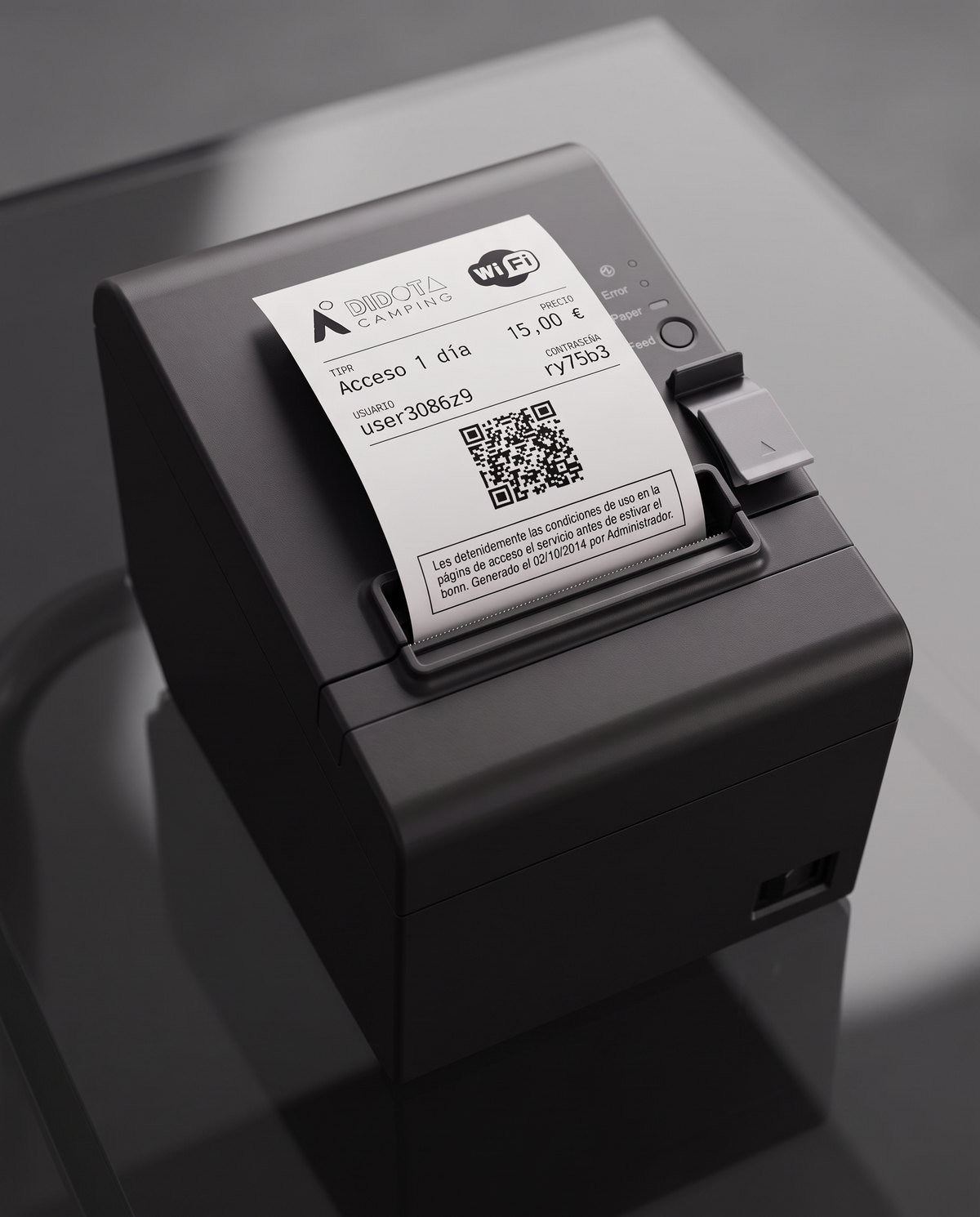
El uso de impresoras POS comerciales es la forma más rápida y sencilla de imprimir cupones. El cupón queda totalmente listo para su uso justo después de imprimirse, lo que permite generarlo justo a tiempo a demanda del cliente. Además, estas impresoras admiten impresión nativa de códigos de barras y QR, de forma que el cliente puede aprovechar el proceso de acceso automático escaneando el código QR del cupón.

readyVoucher se ha probado a fondo con la impresora EPSON TM-T20II, económica y fiable. Otras impresoras POS compatibles con Windows deberían funcionar perfectamente.

Al diseñar tu cupón para impresoras de tickets puedes elegir la forma en que se imprimen los textos y los códigos de barras: nativos o por software. Las fuentes y códigos nativos (de dispositivo) los genera la impresora; las fuentes y códigos por software los genera readyVoucher y se envían a la impresora como imágenes.

En general, las fuentes y códigos nativos están diseñados para la resolución de la impresora y ofrecen impresión rápida y la mejor legibilidad, pero algunas impresoras imponen restricciones. Por ejemplo, las impresoras POS EPSON no pueden imprimir una combinación de fuentes de dispositivo, códigos de barras e imágenes en la misma línea horizontal. Por otro lado, los elementos por software ofrecen mayor compatibilidad, más opciones y ninguna limitación: los diseños con elementos por software son portables a otras impresoras sin modificaciones.

Estos son algunos consejos para configurar impresoras POS:

Configuración del driver

  • Asegúrate de que el driver de impresora de Windows está instalado y actualizado.
  • Configura el driver para cortar el papel en cada página. Por defecto, en algunas impresoras el corte se realiza al final del documento.
  • La mayoría de impresoras ofrecen fuentes nativas (de dispositivo). Úsalas siempre que sea posible: están diseñadas para la resolución de la impresora y ofrecen impresión rápida y la mejor legibilidad. Sin embargo, algunas impresoras imponen restricciones al usar fuentes o códigos de barras de dispositivo. Por ejemplo, las impresoras POS EPSON no pueden imprimir una combinación de fuentes de dispositivo, códigos de barras e imágenes en la misma línea horizontal. Pruébalo en tu impresora antes de diseñar el cupón, o usa fuentes por software.
  • Configura las fuentes nativas de código de barras. Algunas impresoras ofrecen fuentes de dispositivo listas para usar que se convierten en códigos de barras durante la impresión. Otras requieren crear fuentes de dispositivo asociadas a una definición de código de barras concreta; consulta el manual de la impresora. Recuerda que algunas impresoras imponen restricciones al usar fuentes o códigos de dispositivo: las POS EPSON, por ejemplo, no pueden combinar fuentes de dispositivo, códigos de barras e imágenes en la misma línea horizontal. Pruébalo antes de diseñar el cupón o usa códigos por software.

Configuración de readyVoucher

  • Selecciona la impresora POS en el campo 'Usar impresora'. Así podrás seleccionar fuentes de dispositivo en los elementos de texto.
  • Desmarca el campo 'Rellenar la página con cupones': queremos solo un cupón por página.
  • Indica el ancho del cupón según el tamaño de papel usado y el alto que necesites. Ten en cuenta que el campo 'Margen mínimo' se usará como margen de página.
  • Inserta los elementos gráficos y de texto necesarios. Al usar fuentes de dispositivo en elementos de texto, asegúrate de seleccionar un tamaño de fuente incluido en la lista de tamaños; de lo contrario la fuente no se imprimirá correctamente.
  • Para crear un código de barras nativo de la impresora, inserta un elemento de texto y selecciona una fuente de código de barras de dispositivo. Asegúrate de elegir un tamaño de fuente incluido en la lista de tamaños; si no, el código de barras no se imprimirá correctamente.
Cupón hotspot impreso en una impresora de tickets POS

Impresoras de oficina

readyVoucher está diseñado para imprimir cupones pequeños en formatos de página grandes. Los cupones se distribuyen en la página cubriendo el espacio disponible.

La principal desventaja de usar hojas grandes es que hay que cortar manualmente los cupones generados después de imprimir. Este proceso se simplifica mucho usando las hojas comerciales para tarjetas de visita.

La distribución de los cupones se calcula con el tamaño y los márgenes de página configurados en el diálogo de impresión de Windows, y con el ancho, alto y margen mínimo del cupón indicados en la definición. Debes ajustar estos parámetros para conseguir la composición deseada.

Desde readyVoucher 1.3 puedes incluir códigos de barras en tu diseño. Con códigos QR, el cliente puede aprovechar el proceso de acceso automático escaneando el código del cupón. El código de barras también es útil para acelerar la facturación: puedes incluir tu código EAN o UPC y escanearlo en tu sistema POS durante la venta del cupón.

Hoja A4 con varios cupones readyVoucher impresos

Diseños de cupón de ejemplo

Puedes usar estas definiciones de cupón predefinidas como punto de partida para tus propios diseños. Descarga el fichero de definición e impórtalo en readyVoucher con el botón de compartir de la ventana de configuración de cupones.

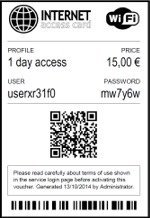
Diseño de cupón de ejemplo para readyVoucher: Cupón genérico para impresoras POS de 80 mm (1)

Cupón genérico para impresoras POS de 80 mm (1)

Este cupón está diseñado para impresoras de tickets POS con papel de 80 mm de ancho. El diseño usa fuentes y códigos de barras por software. Puedes sustituirlos por nativos (de dispositivo) para aumentar la velocidad de impresión.

Tamaño del cupón (ancho x alto): 75 mm x 110 mm

Descargar este diseño
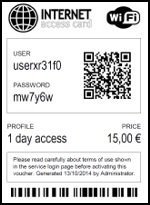
Diseño de cupón de ejemplo para readyVoucher: Cupón genérico para impresoras POS de 80 mm (2)

Cupón genérico para impresoras POS de 80 mm (2)

Este cupón está diseñado para impresoras de tickets POS con papel de 80 mm de ancho. El diseño usa fuentes y códigos de barras por software.

Tamaño del cupón (ancho x alto): 75 mm x 103 mm

Descargar este diseño
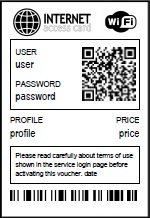
Diseño de cupón de ejemplo para readyVoucher: Cupón genérico para impresoras POS de 50 mm

Cupón genérico para impresoras POS de 50 mm

Este cupón está diseñado para impresoras de tickets POS con papel de 50 mm de ancho. El diseño usa fuentes y códigos de barras por software. Puedes sustituirlos por nativos (de dispositivo) para aumentar la velocidad de impresión.

Tamaño del cupón (ancho x alto): 48 mm x 73 mm

Descargar este diseño
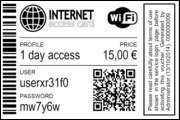
Diseño de cupón de ejemplo para readyVoucher: Cupón genérico para impresoras A4

Cupón genérico para impresoras A4

Este cupón está diseñado para impresoras A4 de oficina monocromas.

Tamaño del cupón (ancho x alto): 88 mm x 58 mm (8 cupones por página A4)

Descargar este diseño
Diseño de cupón de ejemplo para readyVoucher: Cupón genérico para impresoras A4 (10 cupones por página A4)

Cupón genérico para impresoras A4 (10 cupones por página A4)

Este cupón está diseñado para impresoras A4 de oficina monocromas.

Tamaño del cupón (ancho x alto): 88 mm x 52 mm (10 cupones por página A4)

Descargar este diseño